Microsoft Word Guide

MS Word શું છે?

Microsoft Word એ Microsoft Office નો એક ભાગ છે જે દસ્તાવેજો બનાવવા, એડિટ કરવા, ફોર્મેટ કરવા અને પ્રિન્ટ કરવા માટે વપરાય છે. તે વિશ્વમાં સૌથી વધુ ઉપયોગમાં લેવાતું વર્ડ પ્રોસેસિંગ સોફ્ટવેર છે.

MS Word ના ઉપયોગો

  • પત્રો અને નોંધો લખવા
  • પ્રોફેશનલ દસ્તાવેજો (રિપોર્ટ્સ, રિઝ્યુમ) બનાવવા
  • પ્રશ્નપત્રો અને પ્રમાણપત્રો ડિઝાઇન કરવા
  • ટેબલ્સ, ચિત્રો અને ચાર્ટ્સ સાથે દસ્તાવેજો બનાવવા

MS Word ઇન્ટરફેસ

Word નું મૂળભૂત ઇન્ટરફેસ સમજવું એ પ્રથમ પગલું છે. નીચેની છબીમાં તમે Word વિન્ડોના મુખ્ય ભાગો જોઈ શકો છો:
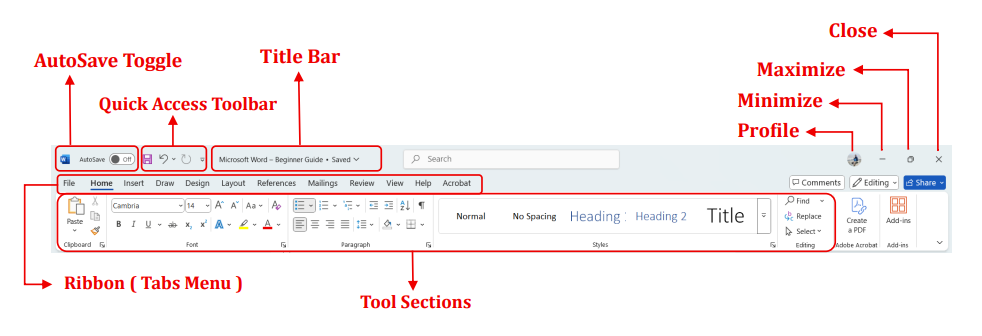
MS Word Interface in Gujarati

મુખ્ય ભાગો

  • ટાઇટલ બાર: દસ્તાવેજનું નામ અને સોફ્ટવેર
  • ક્વિક એક્સેસ ટૂલબાર: સેવ, અનડૂ જેવી સામાન્ય ક્રિયાઓ
  • રિબન: ટેબ્સ (હોમ, ઇન્સર્ટ, લેઆઉટ) અને ટૂલ્સ
  • ડોક્યુમેન્ટ એરિયા: જ્યાં તમે ટાઇપ કરો છો
  • સ્ટેટસ બાર: પેજ નંબર, વર્ડ કાઉન્ટ, ભાષા
હોમ ટેબ (Home Tab)

ટાઇપિંગ અને ફોર્મેટિંગ

  • કોઈપણ ટેક્સ્ટ ટાઇપ કરવા માટે કીબોર્ડનો ઉપયોગ કરો
  • ફોન્ટ, સાઇઝ, રંગ, બોલ્ડ, ઇટાલિક, અન્ડરલાઇન બદલો
  • ટેક્સ્ટ એલાઇનમેન્ટ (ડાબે, મધ્ય, જમણે, જસ્ટિફાય) સેટ કરો

ફાઇલ મેનેજમેન્ટ

  • દસ્તાવેજો સેવ કરો (.docx અથવા .pdf ફોર્મેટમાં)
  • જૂના દસ્તાવેજો ખોલો અને એડિટ કરો
  • દસ્તાવેજો પ્રિન્ટ કરો અથવા શેર કરો
Word Ribbon
પેસ્ટ (Paste)
કોપી કરેલ ટેક્સ્ટ અથવા ઇમેજને દસ્તાવેજમાં ચોંટાડવા
કોપી (Copy)
ટેક્સ્ટ નકલ કરવા
કટ (Cut)
ટેક્સ્ટ કાપીને બીજે ખસેડવા
Format Painter
ફોર્મેટ કોપી કરવા
ફોન્ટ (Font)
ટેક્સ્ટનું ફોન્ટ, સાઇઝ, રંગ અને સ્ટાઇલ બદલવા
Aa
કેસ બદલો (Change Case)
શબ્દોનું અક્ષરો મોટાં કે નાનાં કરવા માટે (જેમ કે UPPERCASE, lowercase)
B
બોલ્ડ (Bold)
ટેક્સ્ટને ઘાટા બનાવવા માટે ઉપયોગ થાય છે
I
ઇટાલિક (Italic)
ટેક્સ્ટને ઢાળું દેખાડવા માટે ઉપયોગ થાય છે
U
અન્ડરલાઇન (Underline)
ટેક્સ્ટની નીચે રેખા ઉમેરવા માટે ઉપયોગ થાય છે
ab
સ્ટ્રાઈકથ્રૂ (Strikethrough)
ટેક્સ્ટ પર રેખા નાખવા માટે ઉપયોગ થાય છે
X
સબસ્ક્રિપ્ટ (Subscript)
ટેક્સ્ટને નીચે તરફ લખવા માટે ઉપયોગ થાય છે (જેમ કે H2O)
X²
સૂપરસ્ક્રિપ્ટ (Superscript)
ટેક્સ્ટને ઉપર તરફ લખવા માટે ઉપયોગ થાય છે (જેમ કે X2)
A
ટેક્સ્ટ ઇફેક્ટ્સ (Text Effects)
ટેક્સ્ટમાં છાયા, ગ્લો અને અન્ય આકર્ષક ઇફેક્ટ્સ લાગુ કરવા માટે
ટેક્સ્ટ હાઇલાઇટ (Highlight)
ટેક્સ્ટની પાછળ રંગ લગાડી તેને હાઇલાઇટ કરવા માટે ઉપયોગ થાય છે
A
ફોન્ટ રંગ (Font Color)
ટેક્સ્ટનો રંગ બદલવા માટે ઉપયોગ થાય છે
બુલેટ્સ (Bullets)
બુલેટેડ યાદી બનાવવા ( બિંદુઓ સાથે યાદી બનાવવા )
નંબરિંગ (Numbering)
નંબર્ડ યાદી બનાવવા ( ક્રમાંકિત યાદી બનાવવા )
મલ્ટીલેવલ (Multilevel List)
મુખ્ય મુદ્દા અને ઉપમુદ્દાઓને સૂચિબદ્ધ કરવા માટે
ઈન્ડેન્ટ વધારવું (Increase Indent)
ટેક્સ્ટને જમણી તરફ ખસેડવા માટે ઉપયોગ થાય છે
ઈન્ડેન્ટ ઘટાડવું (Decrease Indent)
ટેક્સ્ટને ડાબી તરફ પાછું લાવવા માટે ઉપયોગ થાય છે
સોર્ટ (Sort)
ટેક્સ્ટ અથવા યાદીને અક્ષરક્રમ અથવા ક્રમમાં ગોઠવવા માટે ( ટેબલ ડેટા માટે )
ડાબી બાજુ (Align Left)
ટેક્સ્ટને ડાબી બાજુ ગોઠવવા માટે ઉપયોગ થાય છે
મધ્યમાં (Center)
ટેક્સ્ટને પાનાની મધ્યમાં ગોઠવવા માટે
જમણી બાજુ (Align Right)
ટેક્સ્ટને જમણી બાજુ ગોઠવવા માટે
સાર્વત્રિક (Justify)
ટેક્સ્ટને બન્ને બાજુ સમાન રીતે ગોઠવવા માટે
લાઇન સ્પેસિંગ (Line Spacing)
લાઇનો અથવા પેરાગ્રાફ વચ્ચેનું અંતર ગોઠવવા માટે ઉપયોગ થાય છે
શેડિંગ ( Shading )
ટેક્સ્ટ અથવા ટેબલ સેલ પાછળ રંગ/Shading લગાવવા માટે
બોર્ડર ( Border )
ટેબલ અથવા ટેક્સ્ટ માટે બોર્ડર ઉમેરવા અથવા દૂર કરવા માટે
Normal
સામાન્ય લખાણ માટેનો ડિફોલ્ટ વિકલ્પ
Heading
મુખ્ય વિષય માટેનો મોટો લખાણ
H1
Heading 1
મુખ્ય ટાઇટલ માટે સૌથી મોટો ફોન્ટ
H2
Heading 2
હેડિંગ ૧ પછીનો સાઈઝ ધરાવતો ફોન્ટ
શોધો ( Find )
દસ્તાવેજમાં શબ્દો શોધવા માટે
બદલો ( Replace )
શબ્દ બદલી નવી માહિતી દાખલ કરો
Select
લખાણ અથવા વસ્તુઓ પસંદ કરવા

કીબોર્ડ શૉર્ટકટ્સ

ઝડપી કામગીરી માટે આ ઉપયોગી શૉર્ટકટ્સ:

Ctrl + S દસ્તાવેજ સેવ કરો
Ctrl + B બોલ્ડ ટેક્સ્ટ
Ctrl + I ઇટાલિક ટેક્સ્ટ
Ctrl + U અન્ડરલાઇન ટેક્સ્ટ
Ctrl + C કોપી
Ctrl + V પેસ્ટ
Ctrl + Z અનડૂ
F7 સ્પેલિંગ ચેક

પ્રેક્ટિસ ટાસ્ક્સ

ટાસ્ક્સ 1

ટાસ્ક્સ 2

ઇન્સર્ટ ટેબ (Insert Tab)

ઇન્સર્ટ ઓપ્શન્સ

  • ચિત્રો, આકૃતિઓ અને સ્માર્ટ આર્ટ ઉમેરો
  • ટેબલ્સ બનાવો અને ફોર્મેટ કરો
  • હેડર, ફૂટર અને પેજ નંબર ઉમેરો
  • સિમ્બોલ્સ અને સ્પેશિયલ કેરેક્ટર્સ ઉમેરો

Word Ribbon
Cover Page
દસ્તાવેજની શરૂઆત માટે શીર્ષક પાનું
Blank Page
નવું ખાલી પાનું દાખલ કરવા માટે
Page Break
નવી પેજ પરથી લખાણ શરૂ કરો
ટેબલ (Table)
દસ્તાવેજમાં ટેબલ ઇન્સર્ટ કરવા
ચિત્ર (Picture)
કમ્પ્યુટરમાંથી ઇમેજ ઇન્સર્ટ કરવા
આકૃતિઓ (Shapes)
લીટીઓ, તીરો અને અન્ય આકૃતિઓ ઉમેરવા
આઇકોન ( Icons )
સજાવટ માટે આઇકોન ઉમેરો ( આઇકન, સ્ટીકર વગેરે )
3D મોડેલ ( 3D Models )
3D ઑબ્જેક્ટ દાખલ કરો ( ઓનલાઈન અથવા ગેલેરી )
સ્માર્ટઆર્ટ ( SmartArt )
ગ્રાફિક્સથી માહિતી દર્શાવો
ચાર્ટ ( Chart )
આંકડા દર્શાવતી ચાર્ટ ઉમેરો
સ્ક્રિનશોટ ( Screenshoot )
સ્ક્રિનનો ભાગ ઉમેરો ( બીજા ટેબમાં ચાલતી સ્ક્રીન ઉમેરો )
ઑનલાઇન વીડિયો
ઇન્ટરનેટ પરથી વિડિયો ઉમેરો
લિંક ( Link )
વેબસાઇટ અથવા દસ્તાવેજ લિંક કરો
બુકમાર્ક
દસ્તાવેજમાં સ્થાન ચિહ્નિત કરો
ક્રોસ રેફરન્સ
અન્ય સ્થાનનું સંદર્ભ ઉમેરો
ટિપ્પણી (Comment)
ટેક્સ્ટ પર નોંધ અથવા સૂચન ઉમેરો
હેડર (Header)
દરેક પેજના ટોચે ટેક્સ્ટ ઉમેરવા
ફૂટર (Footer)
દરેક પેજના તળિયે ટેક્સ્ટ ઉમેરવા
પેજ નંબર (Page Number)
દસ્તાવેજમાં પેજ નંબર ઉમેરવા
લખાણ બોક્સ ( Text Box )
મફત લખાણ લખવા બોક્સ ઉમેરો
ક્વિક પાર્ટ્સ (Quick Parts)
ફરીથી વાપરી શકાય તેવું ટેક્સ્ટ ઉમેરો
વર્ડઆર્ટ (WordArt)
આકર્ષક અને ડિઝાઇનવાળું લખાણ ઉમેરો
ડ્રોપ કેપ (Drop Cap)
અભિપ્રાયની શરૂઆતમાં મોટું અક્ષર કરવા માટે
સહી લાઇન (Signature Line)
દસ્તાવેજમાં સહી કરવા માટે લાઇન ઉમેરો
તારીખ અને સમય
દસ્તાવેજમાં તારીખ અને સમય દાખલ કરવા માટે
ઓબ્જેક્ટ (Object)
ફાઇલ અથવા ગ્રાફિક દસ્તાવેજમાં ઉમેરો ( બીજા ઍપનો ડેટા ઉમેરો )
સમીકરણ (Equation)
ગણિતના સમીકરણો ઉમેરવા માટે
સાંકેતિક ચિહ્ન (Symbol)
વિશિષ્ટ ચિહ્નો લખાણમાં ઉમેરવા

પ્રેક્ટિસ ટાસ્ક્સ – Insert Tab પર આધારિત

ટાસ્ક્સ 1 – સરળ સ્તર (Beginner)

ટાસ્ક્સ 2 – મધ્યમ સ્તર (Intermediate)

ડિઝાઇન ટેબ (Design Tab)
થીમ્સ (Themes)
દસ્તાવેજનો સમગ્ર ડિઝાઇન સ્ટાઇલ બદલવા
રંગો (Colors)
થીમ રંગો કસ્ટમાઇઝ કરવા
વોટરમાર્ક (Watermark)
પૃષ્ઠભૂમિમાં હળવું ટેક્સ્ટ અથવા લોગો ઉમેરવા માટે. દસ્તાવેજની સુરક્ષા અને બ્રાન્ડિંગ માટે ઉપયોગી.
પેજ બોર્ડર (Page Border)
પેજની ફ્રેમ અને બોર્ડર બનાવવા માટે.
ફોન્ટ્સ (Fonts)
ટેક્સ્ટના ફોન્ટ, સાઇઝ અને સ્ટાઇલ બદલવા માટે.
લેઆઉટ ટેબ (Layout Tab)
માર્જિન (Margins)
પેજના ખાલી સ્થાન (માર્જિન) સેટ કરવા
ઓરિએન્ટેશન (Orientation)
પેજને પોટ્રેટ અથવા લેન્ડસ્કેપ મોડમાં બદલવા
સાઇઝ (Size)
પેજનું કદ (A4, Letter, Legal વગેરે) પસંદ કરવા
કોલમ્સ (Columns)
ટેક્સ્ટને એકથી વધુ કોલમ્સમાં વિભાજિત કરવા
બ્રેક્સ (Breaks)
નવો પેજ, સેકશન અથવા કોલમ શરૂ કરવા માટે બ્રેક ઉમેરવા
લાઇન નંબર (Line Numbers)
દસ્તાવેજની દરેક લાઇનની સામે નંબર બતાવવા
હાયફનેશન (Hyphenation)
શબ્દોને લાઇનના અંતે તોડવા માટે હાયફન ઉમેરવા
ઈન્ડેન્ટ (Indent)
ટેક્સ્ટને ડાબી કે જમણી તરફથી અંદર ખસેડવા
સ્પેસિંગ (Spacing)
પેરાગ્રાફ પહેલાં અને પછીનું અંતર સેટ કરવા
રિવ્યુ ટેબ (Review Tab)
સ્પેલિંગ (Spelling)
ટેક્સ્ટમાં સ્પેલિંગ ભૂલો ચેક કરવા
ટિપ્પણી (Comment)
દસ્તાવેજમાં ટિપ્પણીઓ ઉમેરવા
ટ્રેક ચેન્જ (Track Changes)
દસ્તાવેજમાં થયેલા ફેરફારો ટ્રેક કરવા
વ્યૂ ટેબ (View Tab)
પ્રિન્ટ લેઆઉટ (Print Layout)
પ્રિન્ટ કરતા પહેલા જેવું દેખાય તેવું દૃશ્ય
રીડિંગ મોડ (Read Mode)
ફક્ત વાંચવા માટેનું સરળ દૃશ્ય
વેબ લેઆઉટ (Web Layout)
વેબ પેજની જેમ દેખાતું દૃશ્ય
ઝૂમ (Zoom)
દસ્તાવેજનું ઝૂમ લેવલ એડજસ્ટ કરવા
મલ્ટીપલ પેજિસ (Multiple Pages)
એક સાથે ઘણા પેજો જોવા
નેવિગેશન પેન (Navigation Pane)
હેડિંગ્સ, પેજિસ અથવા સર્ચ દ્વારા દસ્તાવેજમાં નેવિગેટ કરવા
રૂલર (Ruler)
ટેક્સ્ટની ગોઠવણી અને ટેબ સ્ટોપ્સ જોવા
ગ્રિડલાઇન (Gridlines)
ટેબલ અથવા ઑબ્જેક્ટ ગોઠવવા માટે માર્ગદર્શિકા રેખાઓ બતાવવા
સ્પ્લિટ (Split)
એક જ દસ્તાવેજને બે ભાગમાં વિભાજિત કરીને એક સાથે જોવા
ન્યૂ વિન્ડો (New Window)
દસ્તાવેજનું નવું વિન્ડો ખોલવા
અરેંજ ઓલ (Arrange All)
બધા ખોલેલા દસ્તાવેજોને એક સાથે ગોઠવવા
સાઇડ બાય સાઇડ (View Side by Side)
બે દસ્તાવેજોને બાજુ બાજુમાં જોવા
સ્વીચ વિન્ડોઝ (Switch Windows)
ખોલેલા દસ્તાવેજો વચ્ચે ફેરફાર કરવા
એડ-ઇન્સ (Add-ins)
Adobe Acrobat
PDF ફાઇલો સાથે કામ કરવા
ChatGPT for MS Word
AI સહાય થી ટેક્સ્ટ જનરેટ અને એડિટ કરવા
